
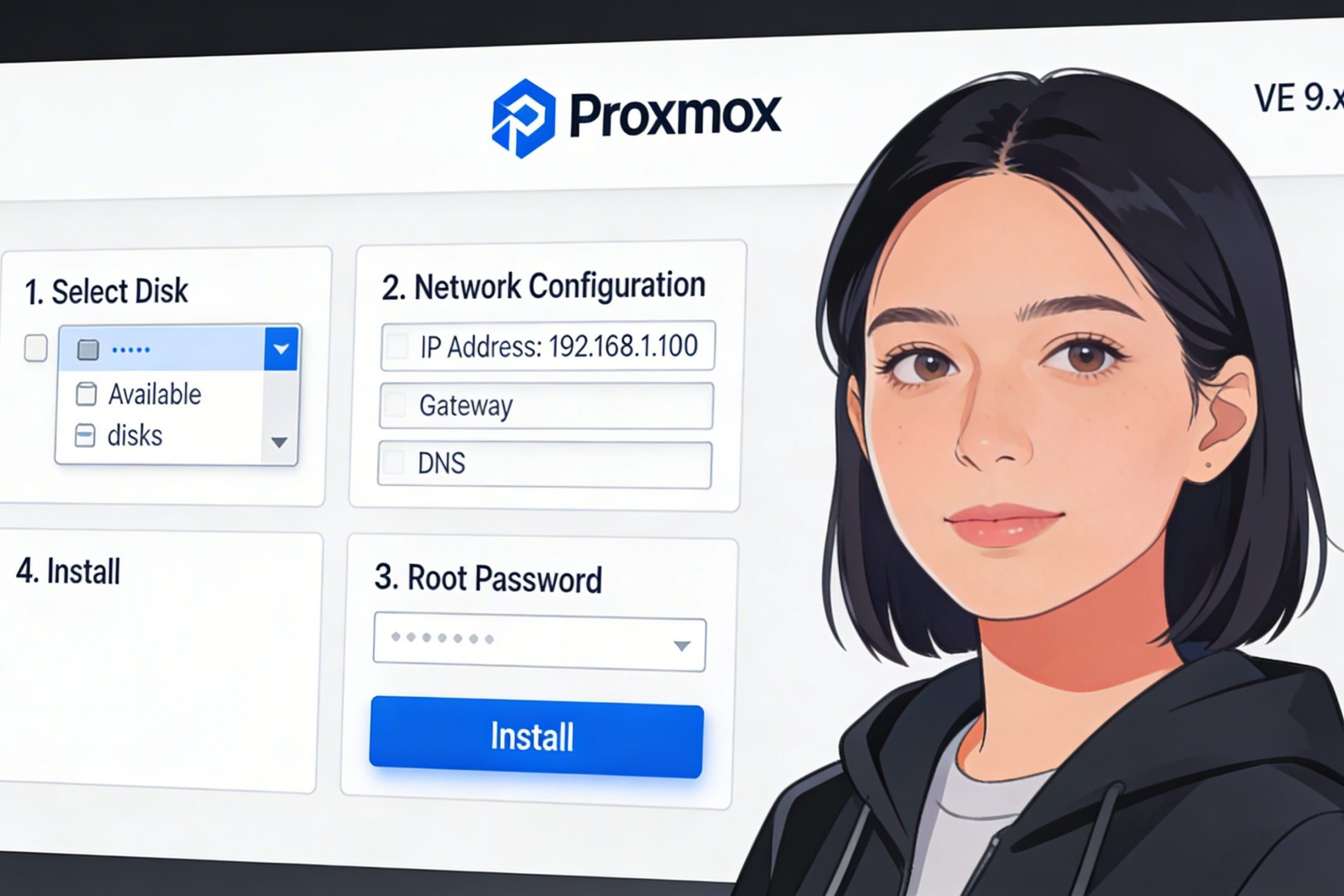
Objetivo: Tener Proxmox VE 9.x funcionando en tu servidor en menos de 30 minutos, incluso si nunca has instalado un sistema operativo antes. Esta guía es perfecta para preparar tu servidor domótico antes de instalar Home Assistant.
¿Por qué Proxmox 9.x es perfecto para domótica en casa?
Proxmox VE 9.x es un hipervisor gratuito que te permite crear múltiples máquinas virtuales y contenedores en un solo ordenador. Es como tener varios ordenadores dentro de uno, perfecto para ejecutar Home Assistant, Pi-hole, un NAS y más, todo centralizado y con backups fáciles.
- Ventajas para principiantes: Interfaz web sencilla, actualizaciones automáticas, snapshots (como «puntos de guardado» de videojuegos).
- Requisitos mínimos verificados: CPU 64 bits con virtualización (Intel VT-x o AMD-V), 8 GB RAM (4 GB mínimo), SSD de 32 GB, puerto Ethernet.
- Hardware recomendado para domótica: Intel N100/N305 o AMD Ryzen 3, 16 GB RAM, 256 GB SSD NVMe.
Nota técnica: Proxmox 9.x usa Debian 13 como base y KVM/QEMU para virtualización, con ZFS como sistema de archivos opcional para pools de almacenamiento redundantes.
Paso 1: Descarga la ISO oficial de Proxmox VE 9.x
Ve al sitio oficial y descarga la última ISO estable.
- Entra en
proxmox.com/en/downloadsy selecciona Proxmox VE 9.x ISO Installer (ej.proxmox-ve_9.1-1.iso). - Verifica la checksum SHA256 para asegurar que no está corrupta (detalles en la página de descarga).
Consejo: Usa la versión ISO completa (no mini-ISO) para incluir todos los drivers de red y almacenamiento.
Paso 2: Crea un USB de arranque
Necesitas un pendrive de 8 GB o más para convertirlo en USB bootable.
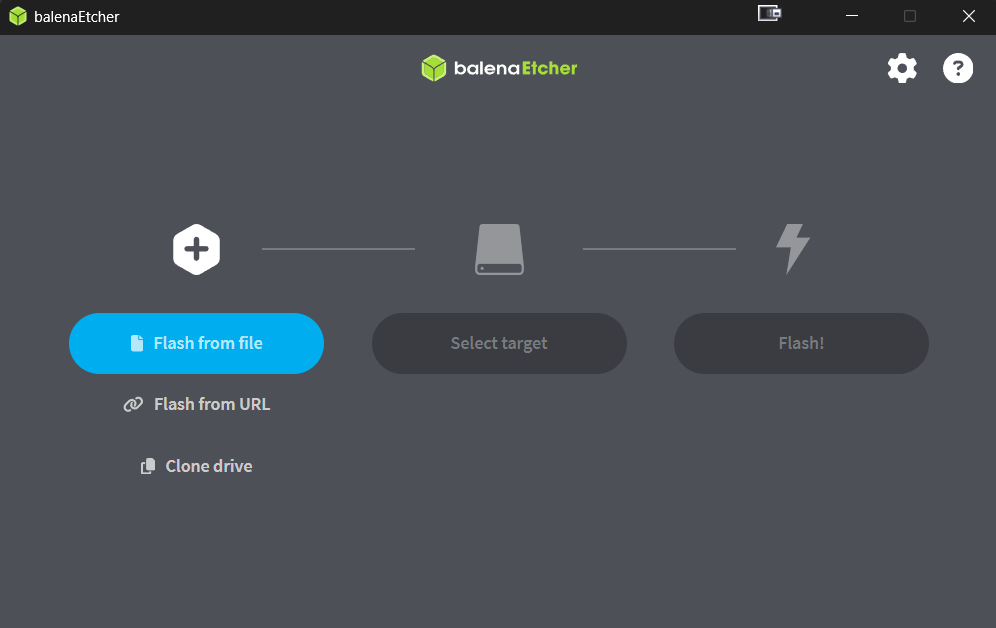
- Descarga Rufus (Windows) o Balena Etcher (Windows/Mac/Linux) desde sus sitios oficiales.
- Inserta el USB, abre la herramienta:
- Selecciona la ISO descargada.
- Elige el USB como destino.
- Haz clic en «Start» o «Flash».
Nota técnica: Rufus usa el modo DD para ISOs híbridas como Proxmox, que son bootables tanto en MBR como en UEFI.
Paso 3: Configura la BIOS/UEFI y arranca desde USB
Reinicia tu servidor y entra en la BIOS (normalmente F2, Del o F10).
- Activa la virtualización: Busca «VT-x/AMD-V» o «SVM» y ponlo en Enabled.
- Desactiva Secure Boot temporalmente (puede causar problemas con drivers).
- Prioridad de arranque: Pon el USB primero.
- Guarda y sal (F10 + Enter).
Consejo para principiantes: Si tu PC tiene Fast Boot activado, desactívalo para que detecte el USB.
Paso 4: El proceso de instalación paso a paso
El instalador es muy visual y guiado.
- Selecciona «Install Proxmox VE (Graphical)».
- Acepta la EULA (licencia).
- Verifica que detecte correctamente tus discos (elige el SSD principal).
- Configura la red:
- Nombre de host:
pveo tu nombre. - IP estática:
192.168.1.100/24(ajusta a tu red). - Gateway:
192.168.1.1. - DNS:
8.8.8.8y1.1.1.1.
- Nombre de host:
- Usuario root: Establece contraseña fuerte y email para notificaciones.
- Confirma y instala (tarda 5-10 minutos).
Nota técnica: Proxmox instala GRUB bootloader y configura LVM por defecto para root, swap y datos.
Paso 5: Primer acceso a la interfaz web
¡Ya está instalado! Extrae el USB y reinicia.
- Abre navegador y ve a
https://192.168.1.100:8006(usa tu IP). - Ignora aviso de certificado SSL (es autofirmado).
- Login: root / tu contraseña.
- ¡Bienvenido! Explora el dashboard: CPU, RAM, almacenamiento.
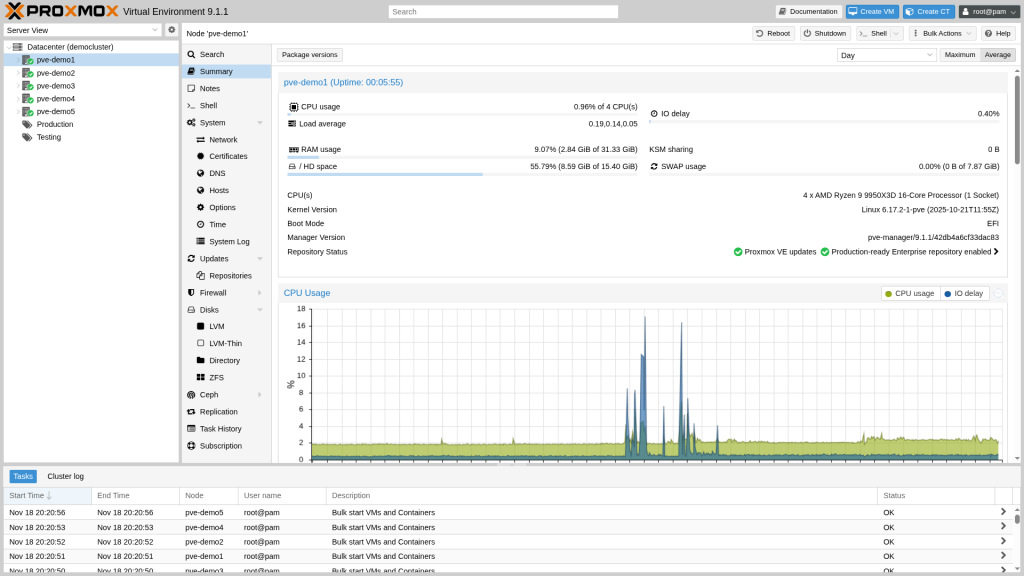
Consejo: Guarda la IP y credenciales en un lugar seguro. Accede solo desde tu red local por seguridad.
Apartado especial: Configuración de repositorios no-subscription
Por defecto, Proxmox 9.x usa repositorios «Enterprise» (de pago). Para actualizaciones gratuitas:
Desactivar repositorio enterprise en Proxmox VE 9.x (Trixie)
En Proxmox VE 9.x, basado en Debian 13 “Trixie”, podemos desactivar el repositorio enterprise (si no tenemos suscripción) y activar el repositorio gratuito pve-no-subscription usando el nuevo formato .sources recomendado por Debian.
bashmv /etc/apt/sources.list.d/pve-enterprise.sources \
   /etc/apt/sources.list.d/pve-enterprise.sources.disabled
Añadir repositorio “no-subscription”
A continuación, creamos el fichero de repositorio en formato deb822 (.sources) para usar el repositorio gratuito de Proxmox VE:
bashcat > /etc/apt/sources.list.d/pve-no-subscription.sources << 'EOF'
Types: deb
URIs: http://download.proxmox.com/debian/pve
Suites: trixie
Components: pve-no-subscription
Signed-By: /usr/share/keyrings/proxmox-archive-keyring.gpg
EOF
Actualizar índices y paquetes
Una vez configurados los repositorios, actualizamos la lista de paquetes y aplicamos las actualizaciones disponibles en el sistema:
bashapt update
apt full-upgrade
(Opcional) Modernizar otros repositorios a .sources
Si aún tienes repositorios antiguos en formato .list, puedes convertirlos al nuevo formato .sources con el siguiente comando:
bashapt modernize-sources
Nota técnica: Los repositorios no-subscription reciben las mismas actualizaciones estables, pero sin parches de seguridad prioritarios de enterprise. Ideal para homelab.
Verificación final y próximos pasos
- Comprueba que el nodo esté «Online» en el dashboard.
- Crea tu primer disco de almacenamiento si usas múltiples discos.
- ¡Listo para Home Assistant! En el próximo artículo instalaremos la VM.
Tiempo total estimado: 20-30 minutos. Si algo falla, revisa cables de red, IP correcta y virtualización en BIOS.